
1限目
学科 グラフィックデザイン基礎③
画像の加工方法について
写真加工のルール(非破壊データで作業しましょう)
ファイルから開く(加工したい写真を取り込む)⇒
「レイヤーパネルで」複製⇒
右クリックで「スマートオブジェクトに変換」⇒
背景のレイヤーを非表示⇒
保存
スマートオブジェクト
Photoshopのスマートオブジェクトとは、元の画像データを保持したまま、画質を劣化させずに拡大・縮小や編集ができる機能です。
参考サイト
2限目
学科 グラフィックデザイン基礎③
選択範囲について
選択範囲によって画像の一部分または複数の部分が分離されます。特定の領域を選択することで、選択していない領域を元のままに保ちながら、画像の選択部分を編集したりエフェクトやフィルターを適用したりすることができます。
参考サイト
3限目
学科 グラフィックデザイン基礎③
レタッチについて
ブラシツールとは?
photoshopのブラシは、サイズやエッジのやわらかさを自由に変更して画面内に色々な色や形でペイントすることができます。 エアブラシ効果や特殊効果をつけたストロークを描くことができます。
レイヤーマスクを修正するときにも使用します。
参考サイト
自由変形(ctrl + T)とは?
Photoshopの自由変形を使うことで、全体の仕上がりを見ながら画像の大きさや角度などを編集することができます。
レイヤーマスクについて
レイヤーマスクとは、Photoshopで画像の一部だけを表示したり、非表示にしたりすることができる機能です。 レイヤーマスクを扱う最も大きなメリットは、元の画像を変更せずに部分的な補正や切り抜きが行えることです。 後に修正が必要になっても、レイヤーマスクを変更するだけでよいので非常に効率がよいのです。
参考サイト
4限目
学科 グラフィックデザイン基礎③
合成写真を作ってみましょう
5限目
学科 グラフィックデザイン基礎③
本日のまとめ
Web用に保存(従来)とは?
「Web用に保存(従来)」は、圧縮率を調整するなどして保存後のデータ容量を調整できます。
参考サイト
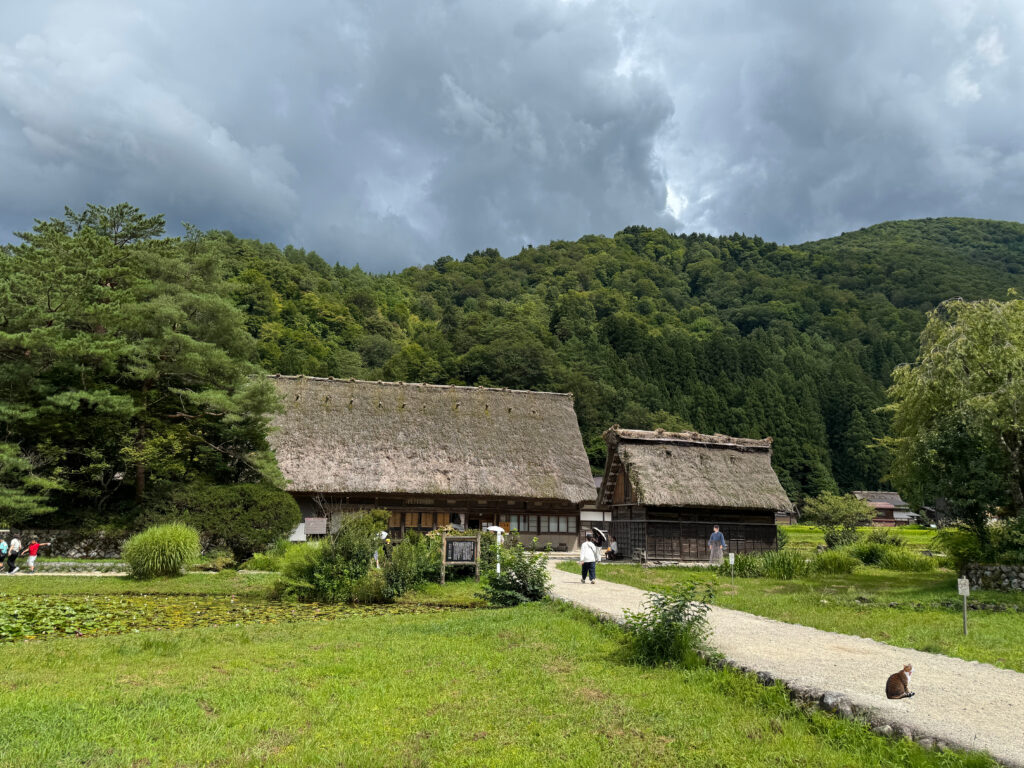
before
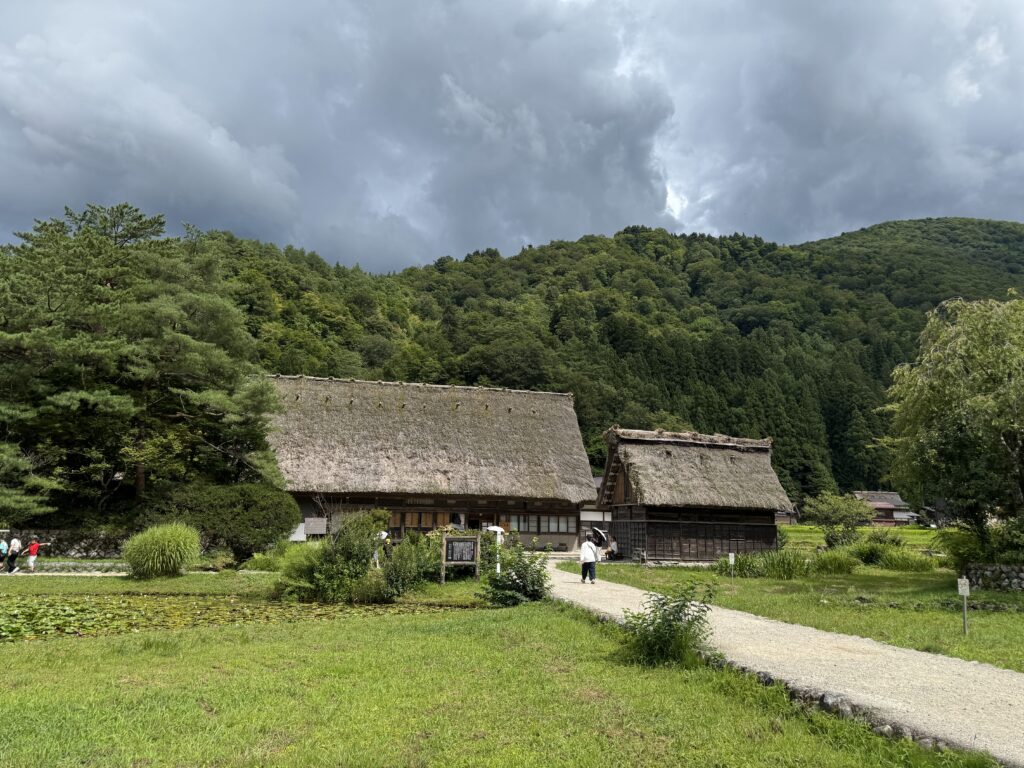
after 猫ちゃんがたたずんでいます 右のうちの前に誰かいますね
Photoshopの基本機能